
Páginas web em apps
Apps híbridos mostram páginas web em uma WebView. O EmuLabZip as lê como o DevTools do Chrome: lista as páginas, mostra o console delas, executa JavaScript nelas e mostra as requisições que a página faz, na visão Network, junto com tudo o que o proxy viu. No iOS, ele leva você ao Web Inspector do Safari.
O que um app precisa permitir#
No Android, uma WebView só pode ser inspecionada quando o app liga a depuração web:
WebView.setWebContentsDebuggingEnabled(true) // in a debug buildO Chrome no dispositivo também é listado, enquanto estiver aberto. Não há nada para instalar nem porta para encaminhar: o
EmuLabZip lê a lista de sockets abertos do dispositivo, encontra webview_devtools_remote_<pid> e chrome_devtools_remote
e conversa com eles pelo ADB.
tools/compose-app tem uma tela para testar: Open the web page abre uma WebView com uma página que escreve no console,
busca dados do site, busca algo que não existe e lança um erro.
No app#
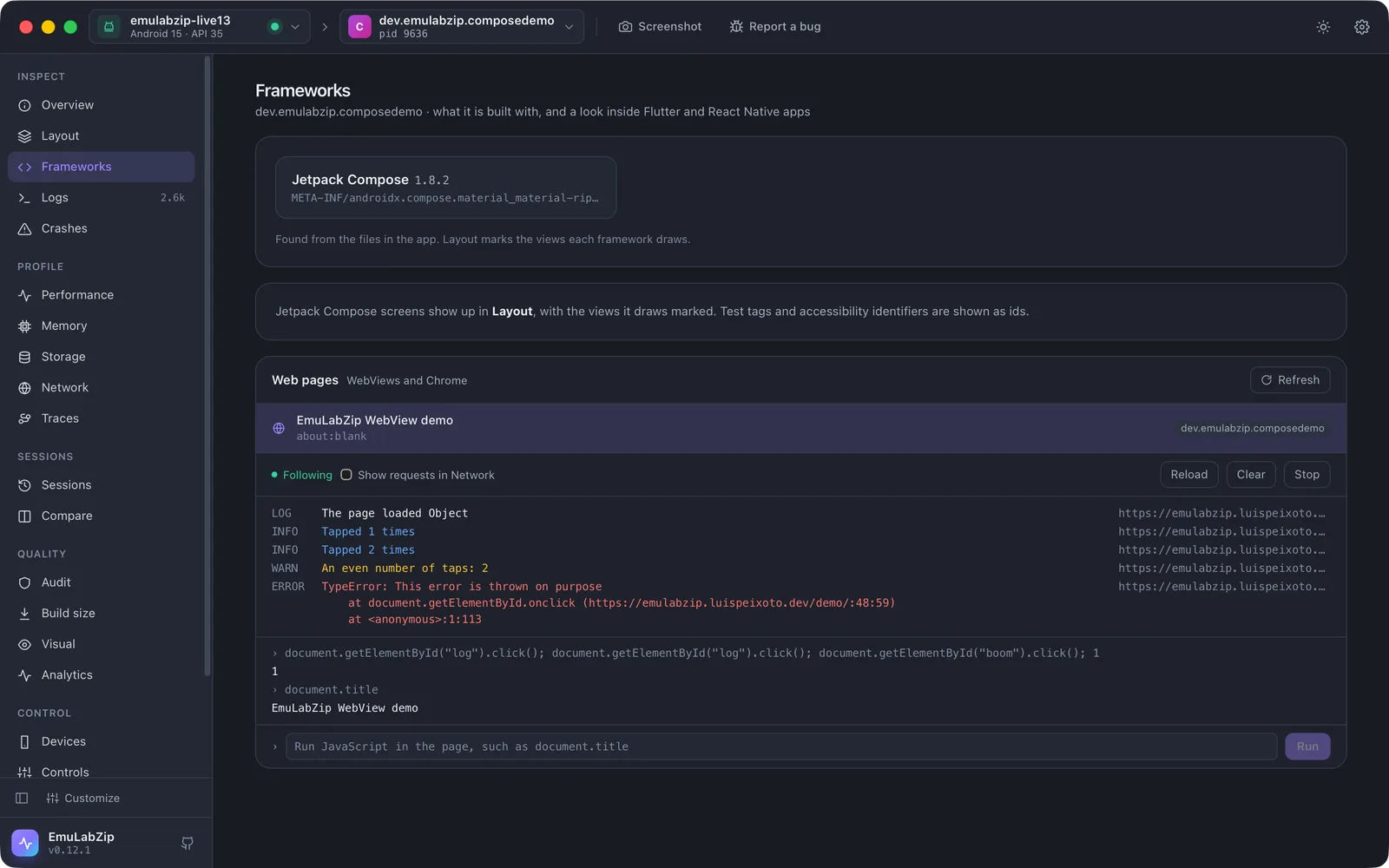
Frameworks → Web pages lista todas as páginas que podem ser inspecionadas, com o app a que pertencem. Escolha uma e:
- o console acompanha ao vivo: logs, avisos, erros e os erros que a página não captura, cada um com a sua origem;
- a linha na parte de baixo executa JavaScript na página, como
document.title, e mostra o valor; - Reload recarrega a página, ignorando o cache;
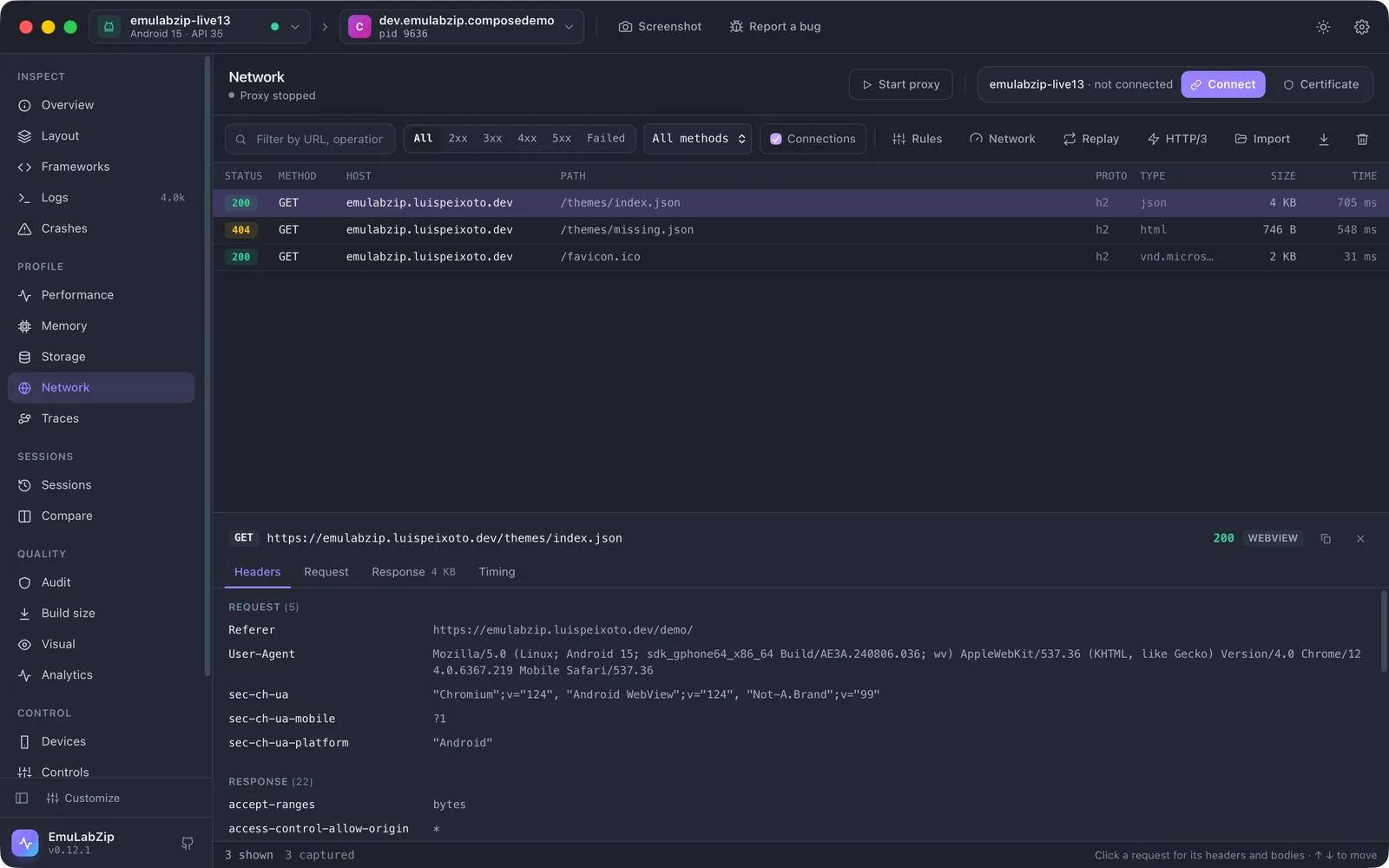
- Show requests in Network também lista as requisições da página na visão Network, marcadas com WEBVIEW. Escolha a página de novo depois de mudá-la.
As requisições vêm da própria página, então aparecem mesmo quando o proxy não conseguiu decifrar o tráfego (o certificate pinning não importa para a página) e sem instalar um certificado. Elas não podem ser alteradas nem seguradas em um breakpoint como as requisições do proxy; para isso, use o proxy.
No iOS#
A Apple não deixa outras ferramentas lerem uma WKWebView, então em um simulador o painel mostra os passos e um botão que abre o Safari:
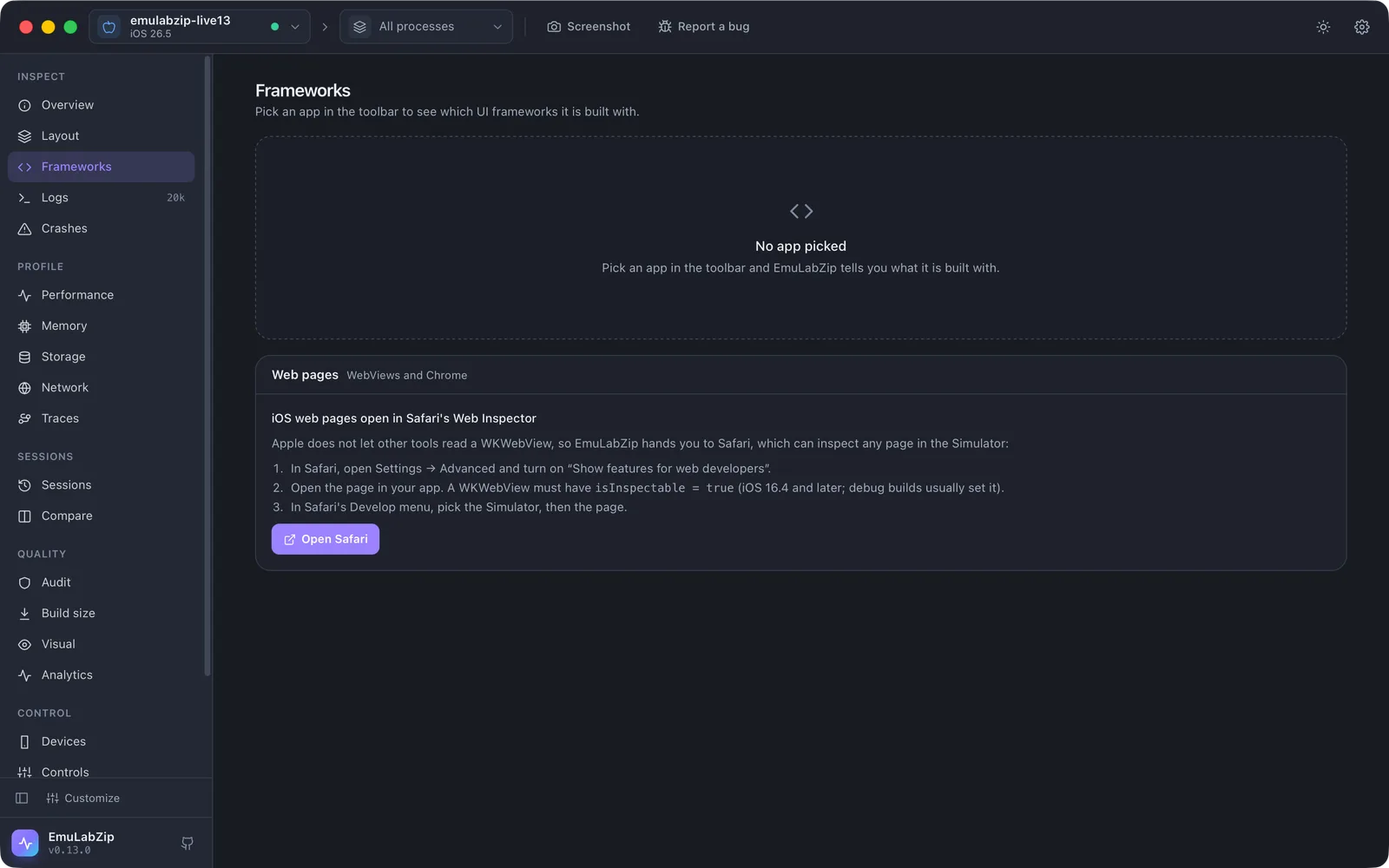
- No Safari, abra Settings → Advanced e ative "Show features for web developers".
- Abra a página no seu app. Uma
WKWebViewprecisa terisInspectable = true(iOS 16.4 e posterior; as builds de debug geralmente definem isso). - No menu Develop do Safari, escolha o Simulator e depois a página.
Na linha de comando#
emulabzip webview list                                   # the sockets and their pages
emulabzip webview console --app com.example.shop         # what the page writes, for 10 seconds (--seconds N)
emulabzip webview eval "document.title"                  # run JavaScript; a script that throws fails the command
emulabzip webview network --reload --seconds 10 --har page.har
--app escolhe a WebView do app, --socket um socket pelo nome, --page uma página pelo id ou por parte do endereço. Cada
um pode ser omitido quando só há uma opção. --json está disponível em cada comando.
A partir de um assistente#
webview_list e webview_console são ferramentas MCP. Executar JavaScript não é oferecido via MCP, porque um
script pode mudar o que o app armazena; isso fica no app e na linha de comando.
Limites#
- Somente Android, e somente WebViews depuráveis e o Chrome. Uma build de release que não ligou a depuração não pode ser lida.
- Os corpos de resposta são lidos até 10 MB. Um corpo que já saiu da memória do navegador quando é pedido aparece sem o texto.
- A página é lida por uma conexão própria. Outro depurador (
chrome://inspect) pode estar aberto ao mesmo tempo.