
Personalizando o layout
Tudo no EmuLabZip que é dividido em dois pode ser redimensionado, e o resto pode ser ajustado em Settings (⌘,).
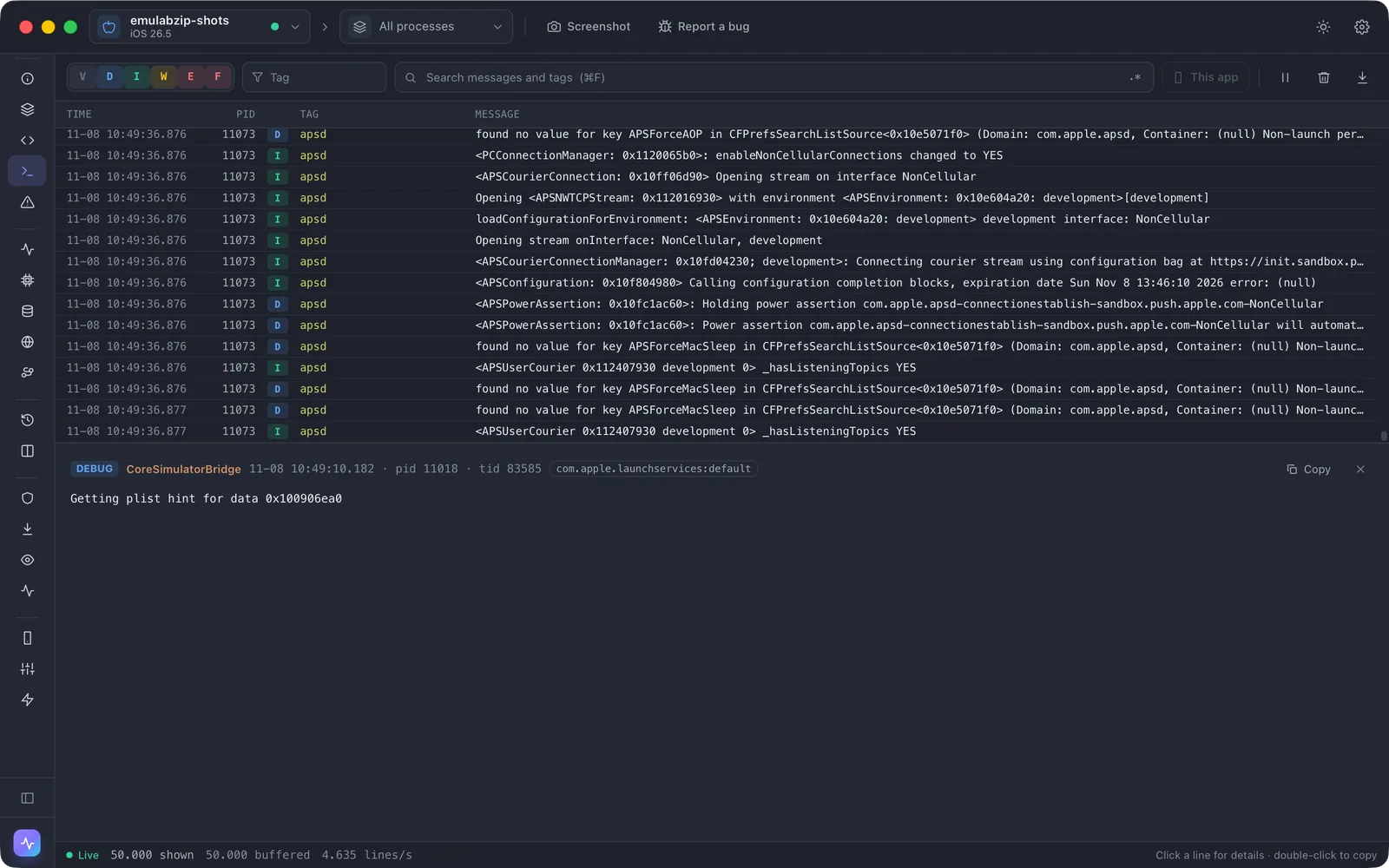
Redimensionando painéis#
Arraste a linha entre dois painéis para mudar o tamanho deles. Dê um duplo clique nela para restaurar seu tamanho, ou dê foco nela com Tab e use as setas (Shift para passos maiores). Os tamanhos são lembrados para cada painel e mantidos dentro da janela quando ela diminui.
Isso vale para a barra lateral, as listas e os painéis de detalhes de Storage, Network, Logs, Layout, Sessions, Crashes, Traces, Audit, Plugins, Memory e Visual, e as listas de tabelas dos visualizadores de banco de dados e de linhas.
Settings → Layout → Reset all pane sizes restaura todos.
A barra lateral#
- Collapse a reduz a ícones com ⌘\ ou com o botão no rodapé dela. Passe o mouse sobre um ícone para ver o nome.
- Customize (também no rodapé) permite arrastar entradas para outra ordem dentro da sua seção, e clicar em uma para ocultá-la ou mostrá-la. Reset restaura a ordem e as entradas originais.
Largura da página#
Overview, Performance, Controls, Frameworks, Compare, Devices e Audit são páginas centralizadas. Settings → Layout → Page width as deixa estreitas, largas (o padrão) ou em largura total.
Texto, densidade e escala#
Em Settings → Appearance → Fine-tune:
- Text size, de 85% a 140%, escala todo o texto.
- Density (compact, normal, roomy) muda quanto espaço o padding e os espaçamentos ocupam.
- Interface scale, de 80% a 140%, dá zoom em tudo. ⌘+ e ⌘- mudam um passo, ⌘0 restaura.
- Roundness e as fonts podem ser definidas uma vez, por cima das de cada tema.
As cores e fontes de um tema em si estão em Temas.
A janela#
No macOS os botões da janela ficam centralizados na barra de ferramentas em qualquer escala.