
Personalizar el diseño
Todo lo que en EmuLabZip está dividido en dos se puede redimensionar, y el resto se puede ajustar en Settings (⌘,).
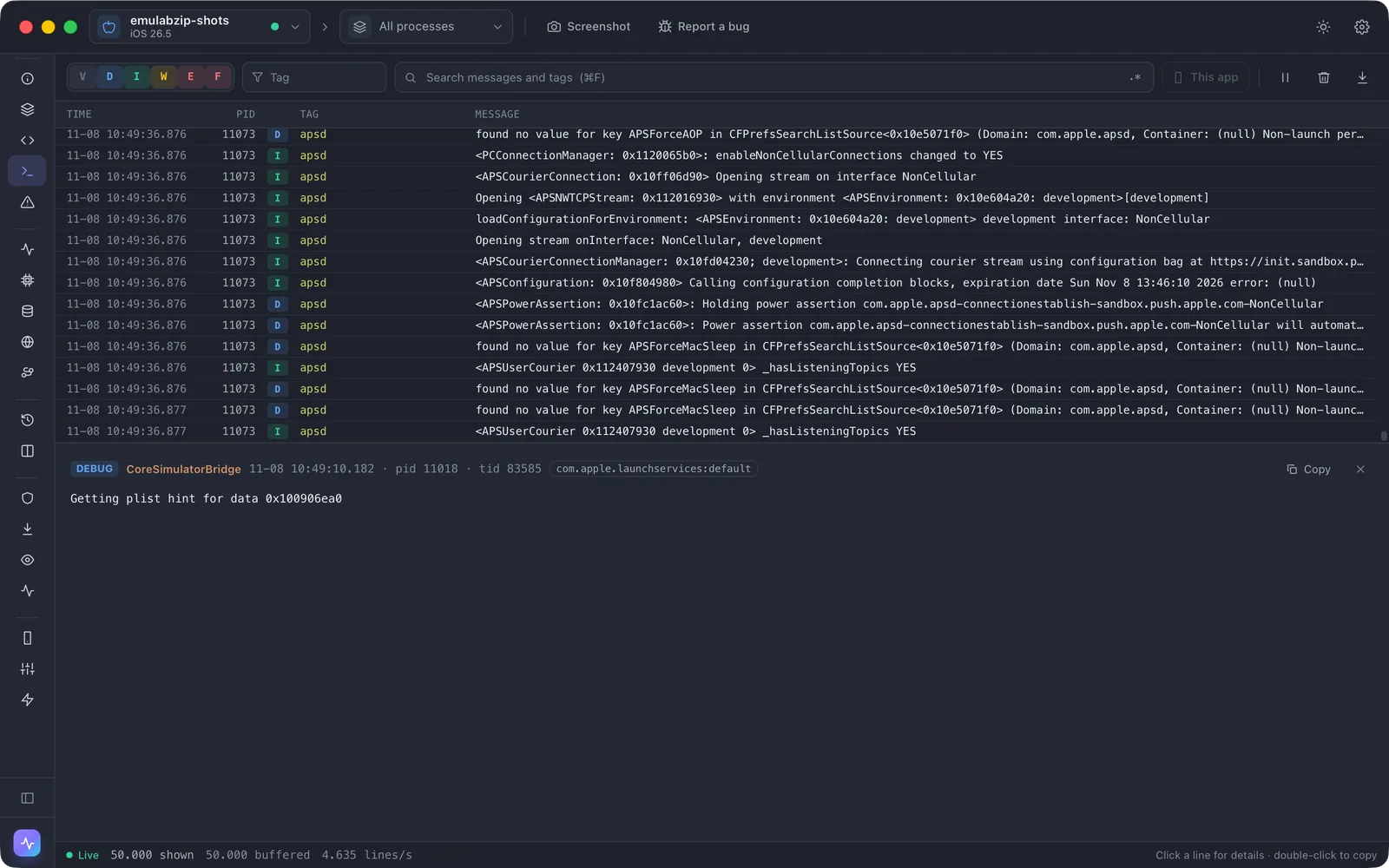
Redimensionar paneles#
Arrastra la línea entre dos paneles para cambiar sus tamaños. Haz doble clic en ella para restaurar su tamaño, o enfócala con Tab y usa las flechas (Shift para pasos más grandes). Los tamaños se recuerdan para cada panel, y se mantienen dentro de la ventana cuando esta se hace más pequeña.
Esto funciona para la barra lateral, las listas y los paneles de detalle de Storage, Network, Logs, Layout, Sessions, Crashes, Traces, Audit, Plugins, Memory y Visual, y las listas de tablas de los visores de bases de datos y de filas.
Settings → Layout → Reset all pane sizes restaura todos.
La barra lateral#
- Collapse la reduce a iconos con ⌘\ o con el botón de su pie. Pasa el cursor sobre un icono para ver su nombre.
- Customize (también en su pie) te permite arrastrar entradas a otro orden dentro de su sección, y hacer clic en una para ocultarla o mostrarla. Reset devuelve el orden y las entradas originales.
Ancho de página#
Overview, Performance, Controls, Frameworks, Compare, Devices y Audit son páginas centradas. Settings → Layout → Page width las hace estrechas, anchas (el valor por defecto) o de ancho completo.
Texto, densidad y escala#
En Settings → Appearance → Fine-tune:
- Text size, de 85% a 140%, escala todo el texto.
- Density (compact, normal, roomy) cambia cuánto espacio ocupan el relleno y los huecos.
- Interface scale, de 80% a 140%, amplía todo. ⌘+ y ⌘- lo cambian un paso, ⌘0 lo restaura.
- Roundness y las fonts se pueden fijar una vez, por encima de las propias de cada tema.
Los colores y las fuentes de un tema en sí están en Themes.
La ventana#
En macOS los botones de la ventana están centrados en la barra de herramientas a cualquier escala.