
Informes de error
Un informe de error necesita siempre lo mismo: cómo se veía la pantalla, qué dispositivo y app, qué decía el log, qué peticiones fallaron y cómo se cayó la app, de forma legible. EmuLabZip lo empaqueta en un solo archivo HTML y, si quieres, abre un issue nuevo con un resumen ya rellenado.
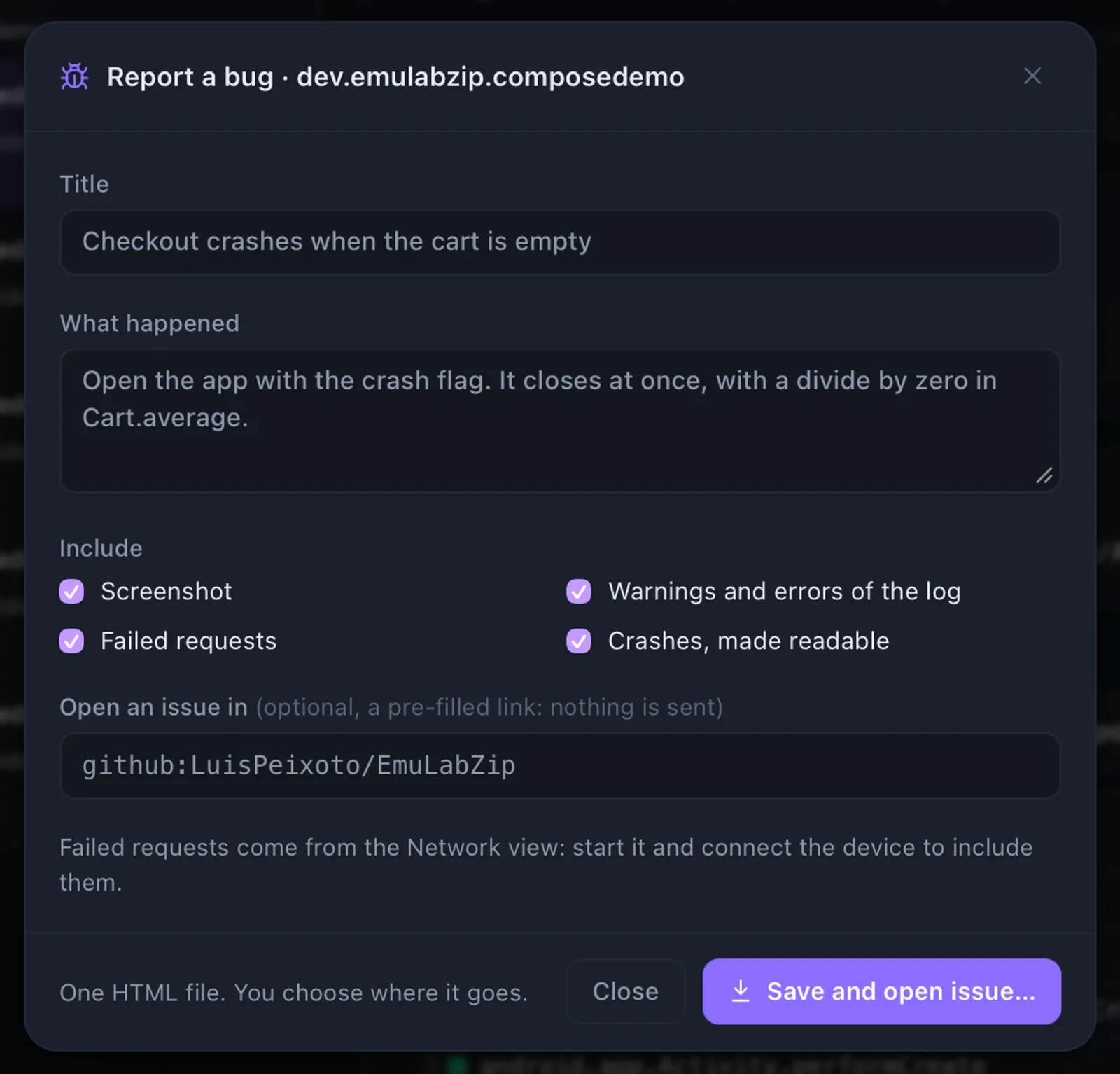
No se envía nada a ninguna parte. Tú ves el archivo y decides adónde va.
Inicio rápido#
En la app de escritorio, pulsa Report a bug en la barra de herramientas. Escribe qué pasó, elige qué incluir y pulsa Save HTML…. Si indicas un tracker, el issue rellenado se abre en tu navegador y el archivo se muestra en su carpeta, listo para adjuntarlo.
Desde un terminal:
emulabzip report --app com.example.shop -o report.html
emulabzip report --app com.example.shop --issue github:owner/repo --open
emulabzip report --session run.ezsession -o report.html       # from a recording
Qué hay en el archivo#
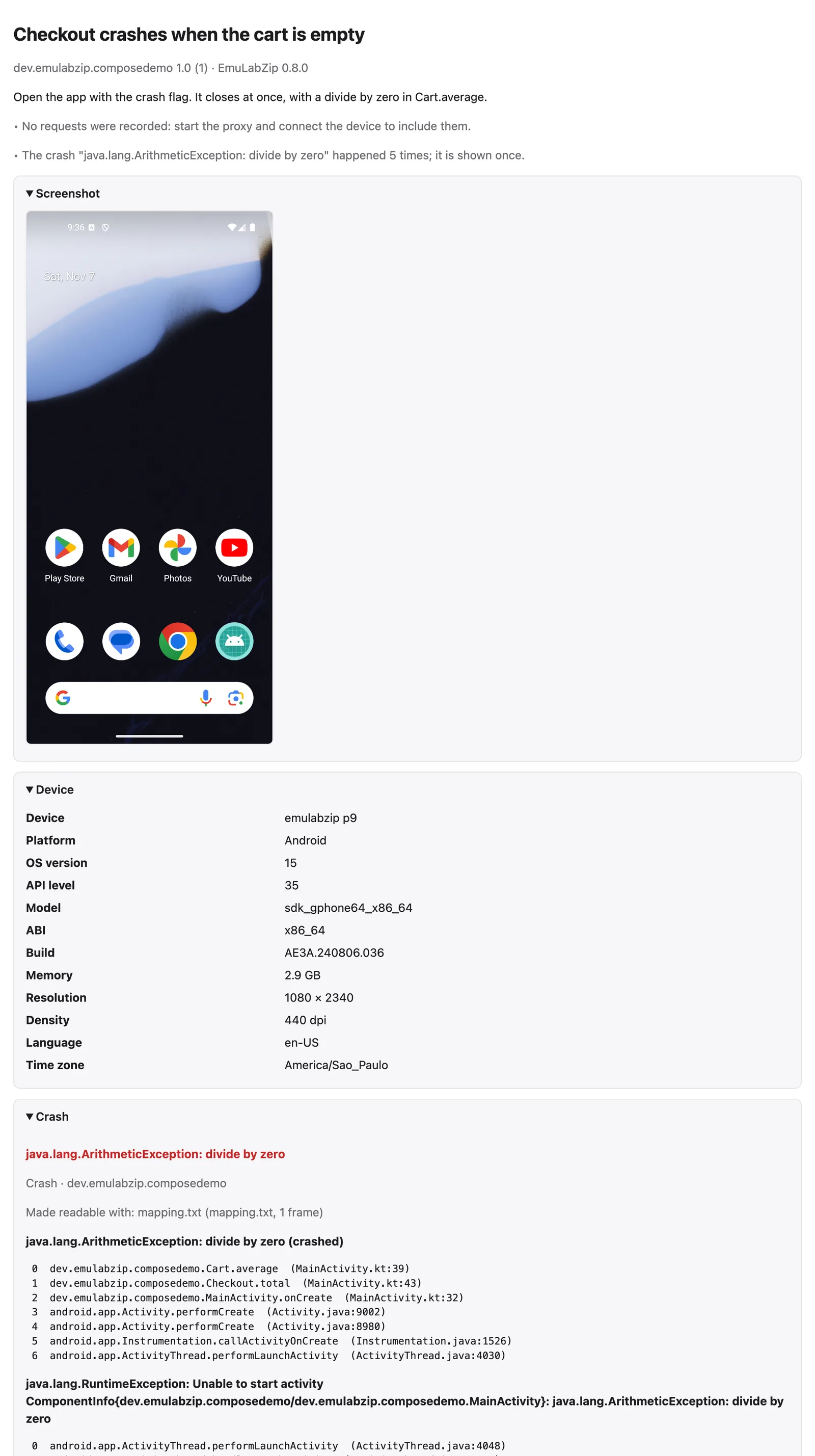
| Parte | Qué contiene |
|---|---|
| Captura de pantalla | La pantalla tal como está ahora (o la última de una sesión), dentro del archivo |
| Grabación de pantalla | De una sesión que tiene video: el fragmento que contiene el fallo, o el último. Hasta 20 MB forma parte del archivo; un clip más grande se escribe junto a él como emulabzip-report.mp4, al que el archivo hace referencia |
| Tira de línea de tiempo | De una sesión: el último minuto antes del fallo (o el final de la ejecución), una fila por tipo de cosa: toques, peticiones, problemas del log, frames lentos, recolecciones de basura, el fallo. Dibujada a partir de números, sin script |
| Dispositivo | El nombre, SO, modelo, ABI, memoria, pantalla, idioma y zona horaria |
| Fallos | Los de los últimos 30 minutos, leídos con los mappings, source maps y dSYMs guardados para la app: consulta Stacks legibles |
| Peticiones fallidas | Peticiones que no recibieron respuesta o con un estado de 400 o superior, con el error y el comienzo de la respuesta. Vienen del proxy de Network, así que inícialo y conecta antes el dispositivo |
| Log | Las advertencias y errores (primero los errores cuando hay muchos), y las últimas líneas |
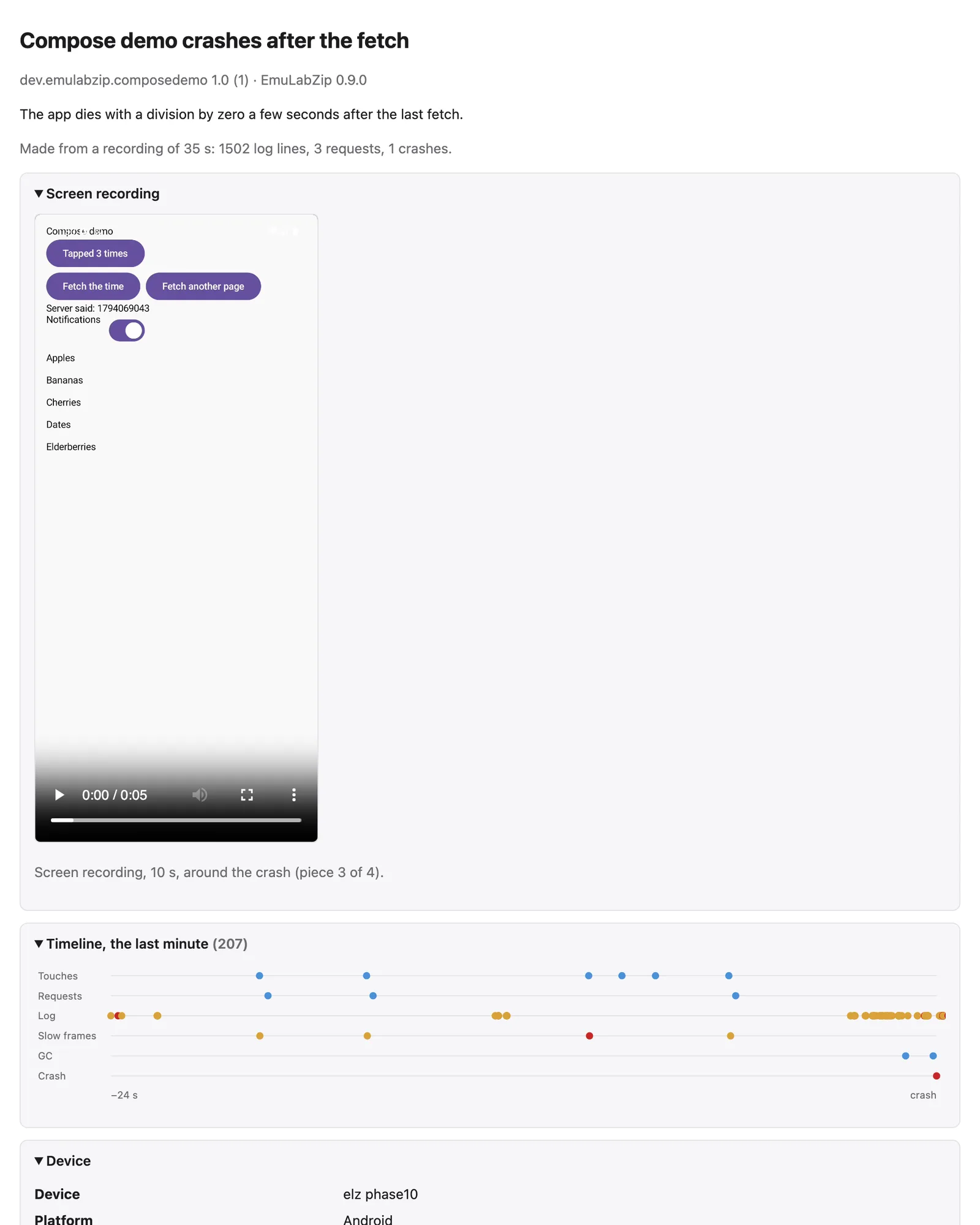
El archivo no tiene script y no carga nada de un servidor, así que se abre igual en cualquier navegador, sin conexión, años después. Todo lo que contiene está escapado, así que el texto de un log o de una respuesta nunca puede convertirse en marcado. Las listas están limitadas, y una captura muy grande se deja fuera con una nota, de modo que un informe siga siendo algo que una persona pueda leer.
Deja fuera una parte cuando no deba salir de tu máquina: --without screenshot, logs, requests, crashes o video
(repítelo para más), o las casillas del diálogo.
Abrir un issue#
--issue acepta un tracker:
| Tracker | Escríbelo así |
|---|---|
| GitHub | github:owner/repo |
| GitLab | gitlab:group/project, o gitlab:git.example.com/group/project para un servidor propio |
| Jira | jira:yoursite.atlassian.net/PROJECTID/ISSUETYPEID, siendo ambos ids números |
El enlace abre la página de nuevo issue del tracker con el título y un resumen rellenados: la descripción, la app y el dispositivo, el fallo y sus primeros frames, las peticiones fallidas y los primeros errores del log. El resumen se corta para ajustarse a la longitud que aceptan los trackers, y termina con una línea que indica que el informe completo va adjunto. Tú adjuntas el archivo HTML. No se pide ni se guarda ningún token, porque EmuLabZip nunca habla con el tracker: lo hace tu navegador, con tu propio inicio de sesión.
Desde una grabación#
Una sesión ya contiene los logs, peticiones, fallos y capturas de una ejecución, así que se puede hacer un informe a partir de una más tarde, o de una ejecución de CI: ábrela en Sessions y pulsa Bug report, o
emulabzip report --session run.ezsession -o report.htmlPara asistentes#
create_bug_report escribe el archivo en reports/ en la carpeta de datos de EmuLabZip y devuelve su ruta, un resumen en Markdown
y, con issue, el enlace. Un informe con un clip demasiado grande para el archivo recibe una carpeta propia, con el clip dentro.
Consulta MCP.
Qué revisar antes de compartirlo#
Un informe contiene lo que había en la pantalla y en el log de tu app, y las direcciones de las peticiones que fallaron. Un clip
de la pantalla puede mostrar cualquier cosa que hubiera en ella. Léelo y míralo antes de que vaya a un issue que otros puedan ver, y
usa --without para lo que deba quedar fuera. Consulta
Seguridad.