
缺陷报告
每份缺陷报告每次都需要同样的内容:屏幕当时的样子、什么设备和应用、日志说了什么、哪些请求失败了,以及应用是如何崩溃的,并且要可读。EmuLabZip 会把它们打包成一个 HTML 文件,并且如果你愿意,还会打开一个已预填摘要的新 issue。
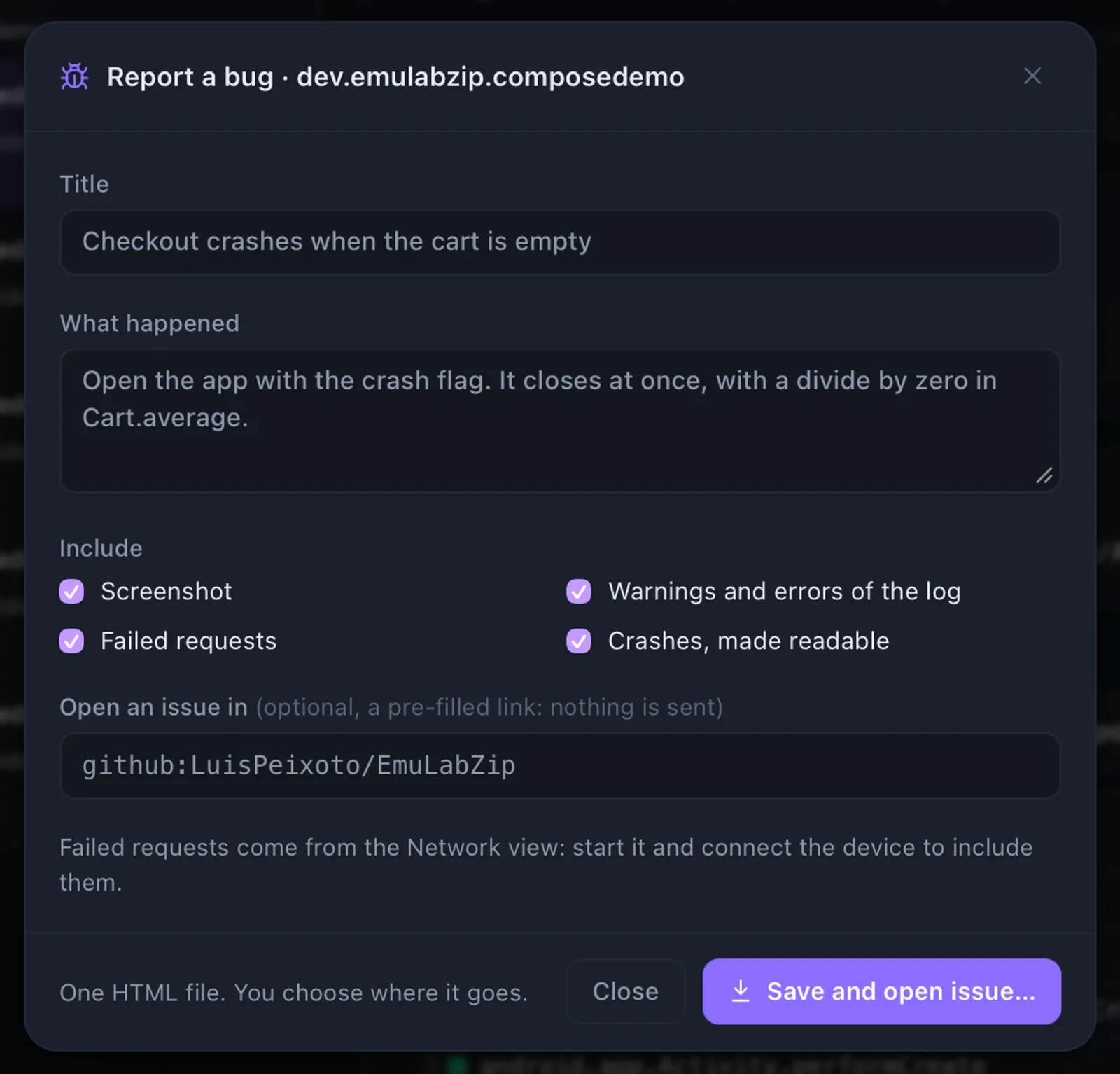
不会向任何地方发送任何内容。你能看到这个文件,并由你决定它的去向。
快速开始#
在桌面应用中,点击工具栏中的 Report a bug。写下发生了什么,选择要包含的内容,然后点击 Save HTML…。如果你指定了跟踪器,预填好的 issue 会在浏览器中打开,文件会在其所在文件夹中显示,随时可以附加到 issue 上。
在终端中:
emulabzip report --app com.example.shop -o report.html
emulabzip report --app com.example.shop --issue github:owner/repo --open
emulabzip report --session run.ezsession -o report.html # from a recording文件中有什么#
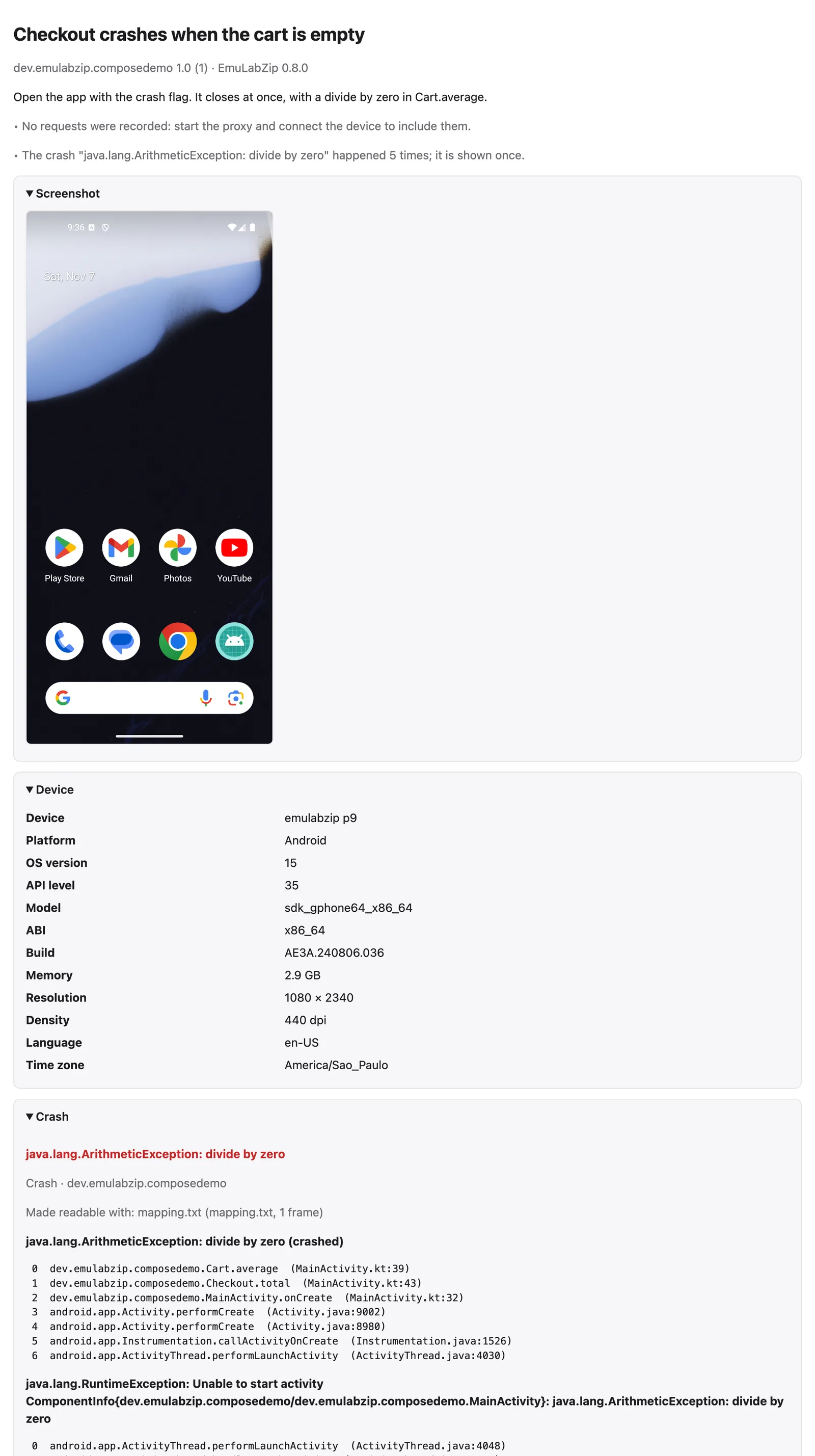
| 部分 | 包含的内容 |
|---|---|
| Screenshot | 屏幕当前的样子(或会话的最后一张),位于文件内部 |
| Screen recording | 来自带视频的会话:包含崩溃的那一段,或最后一段。不超过 20 MB 时它是文件的一部分;更大的片段会以 emulabzip-report.mp4 写在它旁边,文件会引用它 |
| Timeline strip | 来自会话:崩溃前(或运行结束前)的最后一分钟,每种事物一行:触摸、请求、日志问题、慢帧、垃圾回收、崩溃。由数字绘制,没有脚本 |
| Device | 名称、操作系统、型号、ABI、内存、屏幕、语言和时区 |
| Crashes | 最近 30 分钟内的崩溃,使用为该应用保存的映射文件、source map 和 dSYM 读取:参见可读的堆栈 |
| Failed requests | 没有得到应答或状态为 400 及以上的请求,附带错误和应答的开头。它们来自 Network 中的代理,因此请先启动它并连接设备 |
| Log | 警告和错误(数量多时错误优先),以及最后几行 |
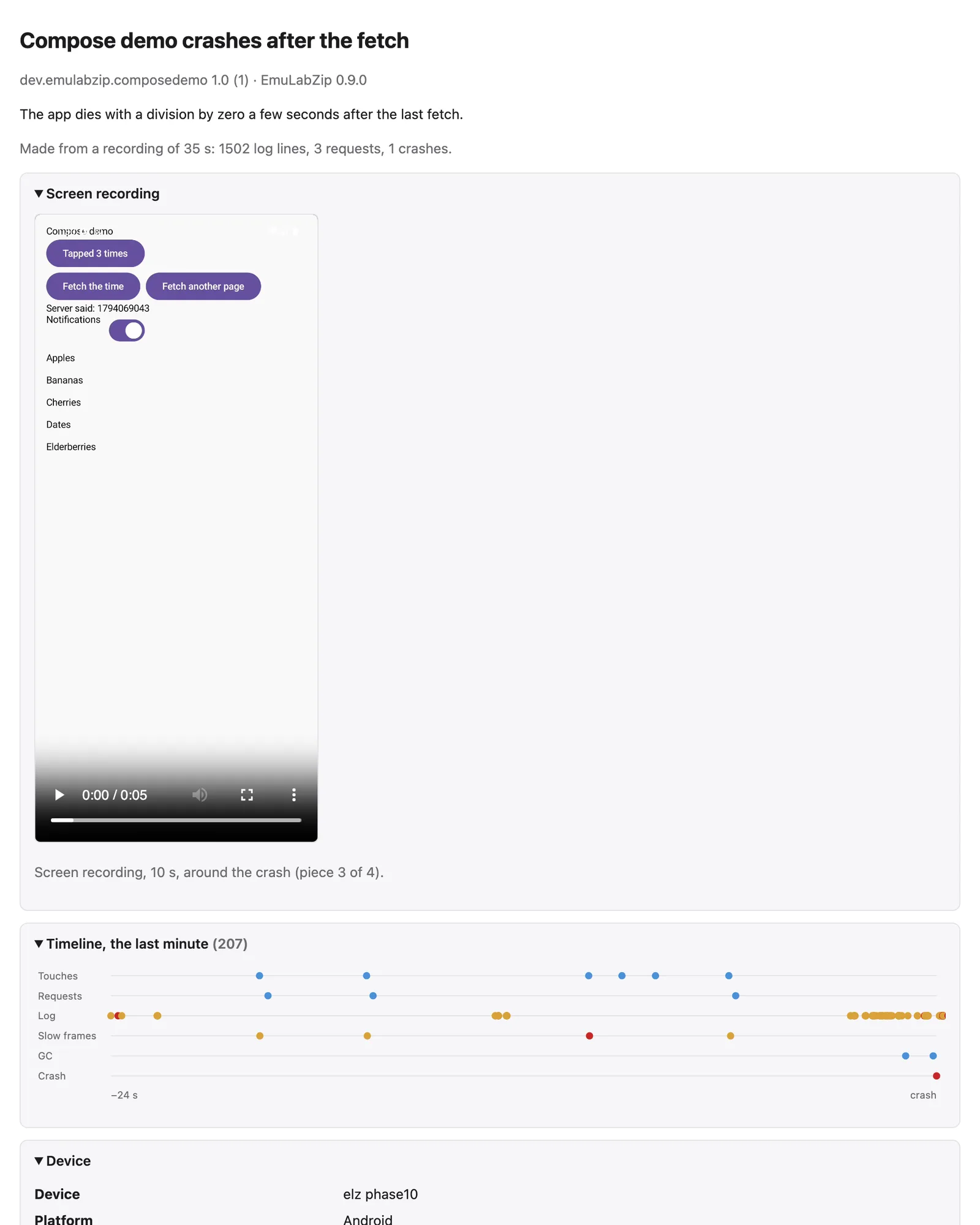
该文件没有脚本,也不会从服务器加载任何内容,因此在任何浏览器中、离线、多年之后打开都是一样的。其中的一切都经过转义,因此日志或响应中的文本绝不会变成标记。列表有上限,过大的截图会被省略并附带说明,因此报告始终是人能够阅读的。
当某部分不应该离开你的电脑时,可以把它省略:--without screenshot、logs、requests、crashes 或 video(多个时重复使用),也可以使用对话框中的复选框。
打开 issue#
--issue 接受一个跟踪器:
| 跟踪器 | 写法 |
|---|---|
| GitHub | github:owner/repo |
| GitLab | gitlab:group/project,或使用自己的服务器时写 gitlab:git.example.com/group/project |
| Jira | jira:yoursite.atlassian.net/PROJECTID/ISSUETYPEID,两个 id 都是数字 |
该链接会打开跟踪器的新建 issue 页面,并填好标题和摘要:描述、应用和设备、崩溃及其前几个栈帧、失败的请求以及日志中最先出现的错误。摘要会被截短,以符合跟踪器接受的长度,并以一行说明完整报告已附上作为结尾。HTML 文件需要你自己附加。不会要求或保存任何令牌,因为 EmuLabZip 从不与跟踪器通信:是你的浏览器在通信,使用的是你自己的登录。
来自录制#
会话已经包含一次运行的日志、请求、崩溃和截图,因此可以稍后根据它生成报告,也可以根据 CI 运行生成:在 Sessions 中打开它并点击 Bug report,或者
emulabzip report --session run.ezsession -o report.html面向 AI 助手#
create_bug_report 会把文件写入 EmuLabZip 数据文件夹中的 reports/,并返回其路径、一份 Markdown 摘要,以及(使用 issue 时)链接。片段过大而无法放进文件的报告,会得到自己的文件夹,片段就在其中。参见 MCP。
分享之前要检查什么#
报告包含你的应用屏幕上和日志中的内容,以及失败请求的地址。屏幕片段可能显示其上出现过的任何内容。在把它放入他人可见的 issue 之前,请先阅读并观看它,并对应该排除在外的内容使用 --without。参见安全。