
自定义布局
EmuLabZip 中所有一分为二的部分都可以调整大小,其余的可以在 Settings(⌘,)中调节。
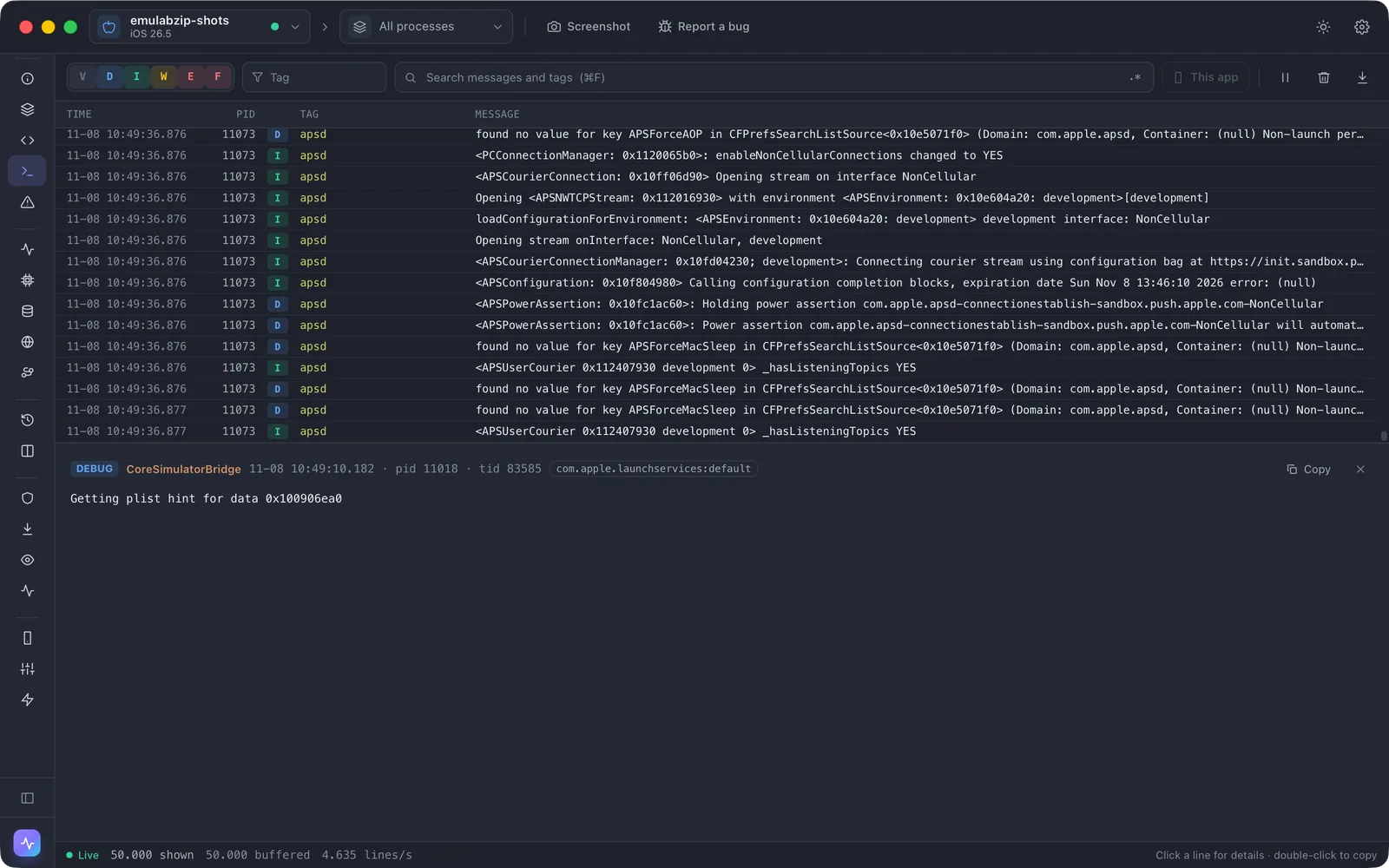
调整窗格大小#
拖动两个窗格之间的分隔线来改变它们的大小。双击分隔线可恢复其大小,也可以用 Tab 键聚焦它,再使用方向键(按住 Shift 可加大步长)。每个窗格的大小都会被记住,并且在窗口变小时保持在窗口之内。
这适用于侧边栏、Storage、Network、Logs、Layout、Sessions、Crashes、Traces、Audit、Plugins、Memory 和 Visual 的列表与详情窗格,以及数据库和行查看器的表格列表。
Settings → Layout → Reset all pane sizes 会恢复所有窗格的大小。
侧边栏#
- 使用 ⌘\ 或底部的按钮将其折叠为图标。将鼠标悬停在图标上可看到名称。
- Customize(同样在底部)可以让你在所属分区内拖动条目调整顺序,点击某个条目可隐藏或显示它。Reset 会恢复原来的顺序和条目。
页面宽度#
Overview、Performance、Controls、Frameworks、Compare、Devices 和 Audit 是居中的页面。Settings → Layout → Page width 可将它们设为窄、宽(默认)或全宽。
文字、密度和缩放#
在 Settings → Appearance → Fine-tune 中:
- Text size,85% 到 140%,缩放所有文字。
- Density(compact、normal、roomy)改变内边距和间距所占的空间。
- Interface scale,80% 到 140%,缩放所有内容。⌘+ 和 ⌘- 每次调整一档,⌘0 恢复。
- Roundness 和字体可以一次性设置,覆盖每个主题自带的设置。
主题本身的颜色和字体见主题。
窗口#
在 macOS 上,无论缩放比例如何,窗口按钮都在工具栏中居中。