
设备:模拟器
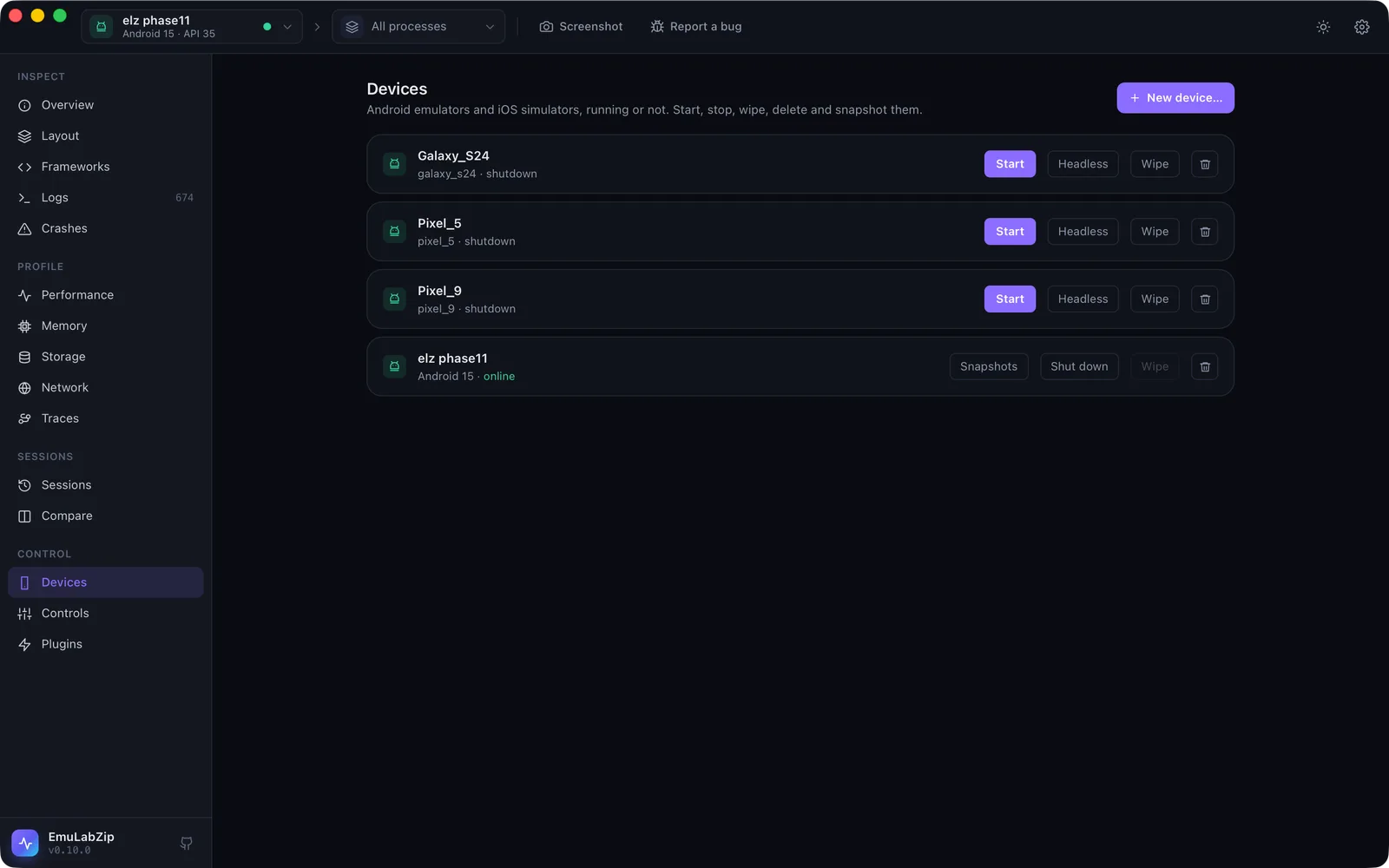
Devices 视图以及 avd、sim 和 snapshot 命令可以创建、启动、停止、清除和删除模拟器,
并保存模拟器的快照。在此之前,EmuLabZip 只能看到已经在运行的设备。
emulabzip devices --all                       # running or not; a stopped one has the state "shutdown"
emulabzip avd options                         # system images and device definitions
emulabzip avd create Pixel_Test --image "system-images;android-35;google_apis;arm64-v8a" --model pixel_6
emulabzip avd boot Pixel_Test --headless
emulabzip snapshot save before-login -d emulator-5554
emulabzip snapshot load before-login -d emulator-5554 --yes
emulabzip avd shutdown Pixel_Test
emulabzip avd wipe Pixel_Test --yes
emulabzip avd delete Pixel_Test --yes
sim 对 iOS 模拟器的作用相同(sim options 列出运行时和设备类型;sim wipe 也可写作 sim erase)。
哪些操作需要 --yes#
任何会丢弃数据的操作:wipe(erase)、delete、boot --wipe,以及 snapshot load 和 delete。命令会在查找任何设备之前
说明它需要什么。桌面应用会用对话框询问。启动、停止、创建和保存快照则不需要。
正在运行的设备不会被删除,运行中的 Android 模拟器也不会被清除:请先将其关闭。
Android#
| 方式 | |
|---|---|
| 列表 | ~/.android/avd/*.ini(或 ANDROID_AVD_HOME)与 adb 看到的内容合并;未运行的模拟器 id 为 avd:<name> |
| 选项 | SDK 下已安装的系统镜像,以及 avdmanager list device |
| 创建、删除 | avdmanager |
| 启动 | emulator -avd <name>,以分离方式运行,直到 sys.boot_completed;--headless 没有窗口,--cold 跳过快速启动快照,--wipe 从出厂状态启动 |
| 停止 | 模拟器控制台(kill) |
| 清除 | 删除 AVD 的 userdata-qemu.img、缓存和快照,使其下次从出厂状态启动(模拟器必须已停止);boot --wipe 以 -wipe-data 启动 |
| 快照 | 控制台:avd snapshot list、save、load、del |
SDK 通过 ANDROID_HOME、ANDROID_SDK_ROOT 和常用文件夹找到。运行中的模拟器报告的名称会把
下划线换成空格;EmuLabZip 会将两者匹配。
iOS Simulator#
simctl create、boot、shutdown、erase 和 delete,使用 simctl list 中的运行时和设备类型标识符。这里会拒绝 delete 已启动的模拟器(simctl 本身
是允许的)。
名称#
名称由字母、数字、.、_ 和 - 组成,最长 64 个字符,因此它绝不可能向 avdmanager、
emulator 或 simctl 传递其他内容。镜像和运行时还允许 ; 和 :。
面向助手#
通过 MCP:list_all_devices、boot_device、shutdown_device、list_emulator_snapshots 和
save_emulator_snapshot。启动绝不会清除数据。清除、删除和加载快照不提供。