
Línea de tiempo y video de pantalla
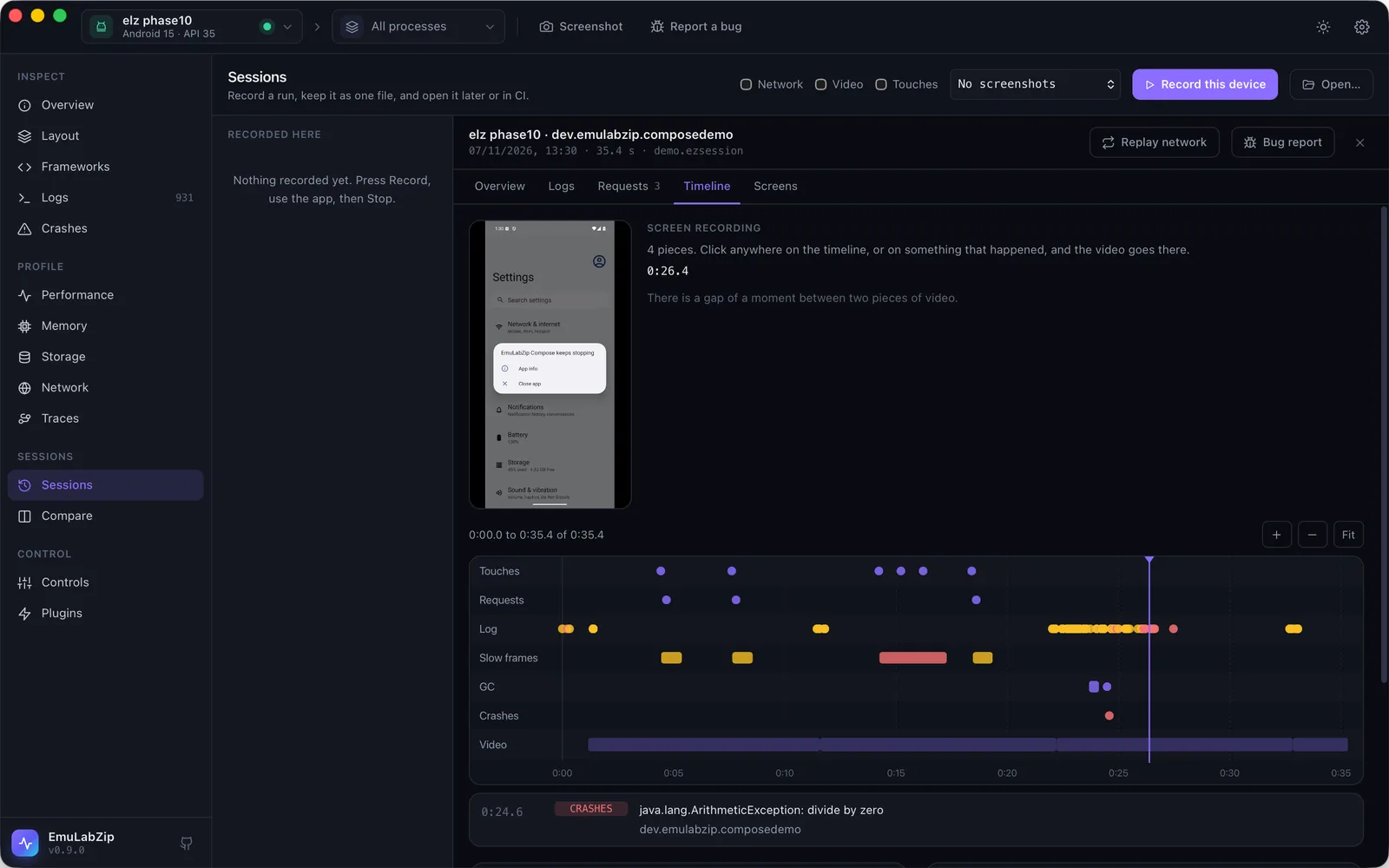
Una sesión es un montón de flujos separados: líneas de log, muestras, peticiones, fallos. Cada uno marca el tiempo a su manera, así que ver qué pasó justo antes del fallo significaba abrir cuatro pestañas y hacer aritmética. La línea de tiempo lo pone todo en un solo eje, y el video de pantalla te deja verlo.
Qué hay en la línea de tiempo#
| Carril | Qué | De dónde viene |
|---|---|---|
| Touches | Taps, pulsaciones largas y deslizamientos, con el lugar de la pantalla | getevent en la pantalla táctil (Android; ver más abajo) |
| Requests | Cada petición, durante lo que tardó, en rojo cuando falló | El proxy (--network) |
| Log | Advertencias y errores | El log |
| Slow frames | Frames que la app tardó demasiado en dibujar. Un tirón de treinta frames es un evento: una ráfaga | dumpsys gfxinfo framestats (Android) |
| GC | Recolecciones de basura, con cuánto tardaron y cuánto pausaron la app | Las propias líneas de log de ART (Android) |
| Crashes | Cada fallo, en el momento en que ocurrió | Los registros de fallos del dispositivo |
| Screenshots, Video | Dónde se tomó cada captura, y qué cubre cada fragmento de video | La grabación |
Grabar lo que necesita la línea de tiempo#
emulabzip session record -o run.ezsession --app com.example.app --network --video --taps--tapsgraba los toques. Se leen del dispositivo de entrada del kernel, así que son los toques que llegan allí: un dedo en la ventana del emulador, o un evento enviado por la consola del emulador (que la app toma por un clic solo cuando el evento llevaABS_MT_PRESSURE).adb shell input tapse inyecta más arriba, dentro de Android, y no se ve. iOS no da los toques del simulador a nada fuera de él, así que esto es solo para Android. El kernel informa de una posición solo cuando cambia, de modo que el primer toque de una grabación puede no tener ninguna: se conserva y se muestra como "Tap" sin coordenadas.--videograba la pantalla en fragmentos de 30 segundos (--video 10para 10). Consulta Video de pantalla.- Los frames lentos y las recolecciones de basura no necesitan ninguna opción: se graban cuando hay una app, en Android.
En la app de escritorio, la vista Sessions tiene las casillas Video y Touches junto a Network.
Un solo reloj#
Cada flujo marca el tiempo a su manera: el log imprime la hora local del dispositivo sin año, las muestras cuentan desde que empezaron, las peticiones usan el reloj de este ordenador, y los toques y frames cuentan desde que arrancó el dispositivo. Cuando una grabación empieza, EmuLabZip pide al dispositivo su reloj, su zona horaria y su tiempo de actividad, y los guarda en la sesión. La línea de tiempo los usa para poner cada flujo en el reloj de este ordenador, en milisegundos desde el inicio de la grabación.
Una grabación hecha antes de EmuLabZip 0.10 no lo medía. Las horas de su log se calculan a partir de la primera línea (se escribió poco después del inicio, lo que indica cuál debía de ser la zona), y la línea de tiempo dice que son estimadas.
Leerla#
En la app, abre una sesión y su pestaña Timeline. Pasa el cursor sobre un evento para leerlo, haz clic para ver más y para llevar el video allí, arrastra para moverte por la ejecución, y pulsa ⌘ (Ctrl) y desplaza para hacer zoom. Open salta a la petición, el log o el fallo que hay detrás de un evento.
En la línea de comandos:
emulabzip session timeline run.ezsession                    # everything, oldest first
emulabzip session timeline run.ezsession --lane requests --lane crashes
emulabzip session timeline run.ezsession --json             # for scripts
+00:04.174 taps Tap (527, 1464) (154 ms)
+00:04.206 frames 6 slow frames, worst 118 ms (216 ms) !
+00:04.749 requests GET time.akamai.com/ 200 (83 ms)
+00:50.000 crashes java.lang.IllegalStateException: boom !!Un carril guarda como máximo 3.000 eventos. Cuando hay más, se conservan los errores y el resto se reparte de forma uniforme; el recuento al final de la salida (y en la app, bajo el nombre del carril) dice cuántos había.
Un asistente puede leerla con la herramienta session_timeline del servidor MCP: por carril, limitada, de más antiguo a más reciente.
Video de pantalla#
La pantalla se graba con screenrecord en Android y simctl io recordVideo en el iOS Simulator, en fragmentos cortos.
Hay tres razones: Android detiene screenrecord después de tres minutos pidas lo que pidas, un archivo de película solo puede leerse
cuando la herramienta lo ha cerrado, y un fragmento corto es un clip que puedes usar tal cual, sin un editor de video en la máquina.
- El siguiente fragmento empieza mientras el anterior todavía se copia fuera del dispositivo, así que el hueco entre dos es una fracción de segundo en Android y un tercio de segundo aproximadamente en el Simulator.
- Los fragmentos de Android se escalan para que el lado largo mida 1280 píxeles, a 2 megabits por segundo: unos 7 MB por 30 segundos. Los del Simulator tienen su propio tamaño, en H.264.
- Al detener la grabación se conserva lo que el fragmento en curso haya grabado.
- El video se guarda en la sesión sin compresión, porque ya está comprimido.
emulabzip session video run.ezsession -o pieces/ escribe los fragmentos como archivos .mp4. En la app, la pestaña Timeline
los reproduce: el video y la línea de tiempo se siguen mutuamente.
Es fácil olvidarse del video cuando compartes un archivo. Una pantalla puede mostrar cualquier cosa: mensajes, un correo, una contraseña. Mira el video antes de adjuntar una grabación a un issue público.
En un informe de error#
Un informe hecho a partir de una sesión con video incluye el fragmento que contiene el fallo (el último fragmento, cuando no hubo ninguno),
y una tira del último minuto antes del fallo: una fila por tipo de cosa, un punto por cada una. La tira se dibuja
a partir de números y no tiene script. Un clip de hasta 20 MB forma parte del archivo HTML; uno más grande se escribe junto a él como
emulabzip-report.mp4, al que el archivo hace referencia, así que mantén los dos juntos. Déjalo fuera con --without video.
Consulta Informes de error.