
Páginas web en las apps
Las apps híbridas muestran páginas web en una WebView. EmuLabZip las lee como lo hace DevTools de Chrome: lista las páginas, muestra su consola, ejecuta JavaScript en ellas y muestra las peticiones que hace la página, en la vista Network junto a todo lo que vio el proxy. En iOS te lleva al Web Inspector de Safari.
Qué tiene que permitir una app#
En Android, una WebView solo se puede inspeccionar cuando su app activa la depuración web:
WebView.setWebContentsDebuggingEnabled(true) // in a debug buildChrome en el dispositivo también aparece en la lista, mientras está abierto. No hay nada que instalar ni puerto que
redirigir: EmuLabZip lee la lista de sockets abiertos del dispositivo, encuentra webview_devtools_remote_<pid> y
chrome_devtools_remote, y habla con ellos a través de ADB.
tools/compose-app tiene una pantalla para probarlo: Open the web page inicia una WebView con una página que escribe
en la consola, hace un fetch al sitio web, hace un fetch de algo que no existe y lanza un error.
En la app#
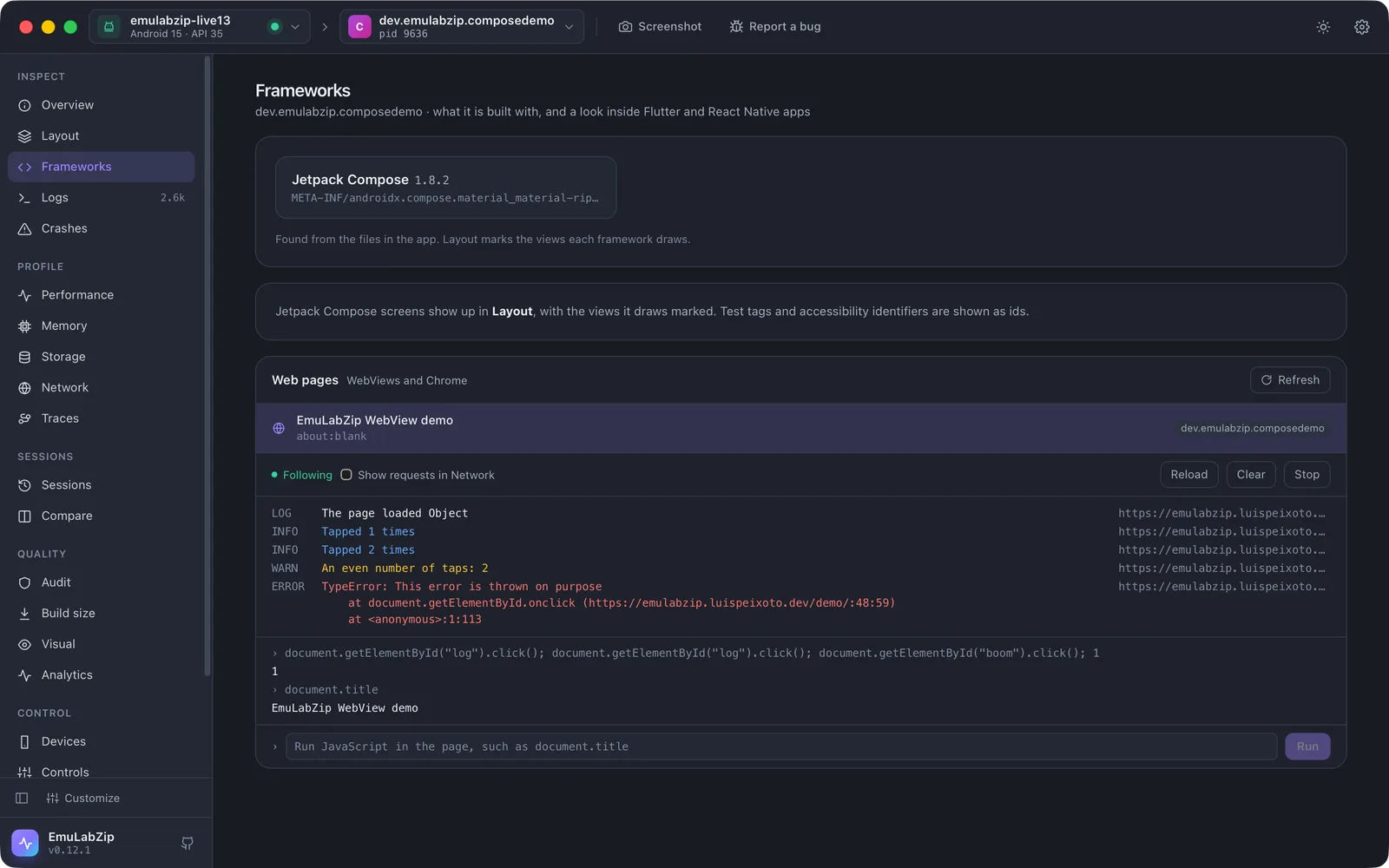
Frameworks → Web pages lista todas las páginas que se pueden inspeccionar, con la app a la que pertenecen. Elige una y:
- la consola sigue en vivo: logs, advertencias, errores y los errores que la página no captura, cada uno con su origen;
- la línea de la parte inferior ejecuta JavaScript en la página, como
document.title, y muestra el valor; - Reload recarga la página, ignorando su caché;
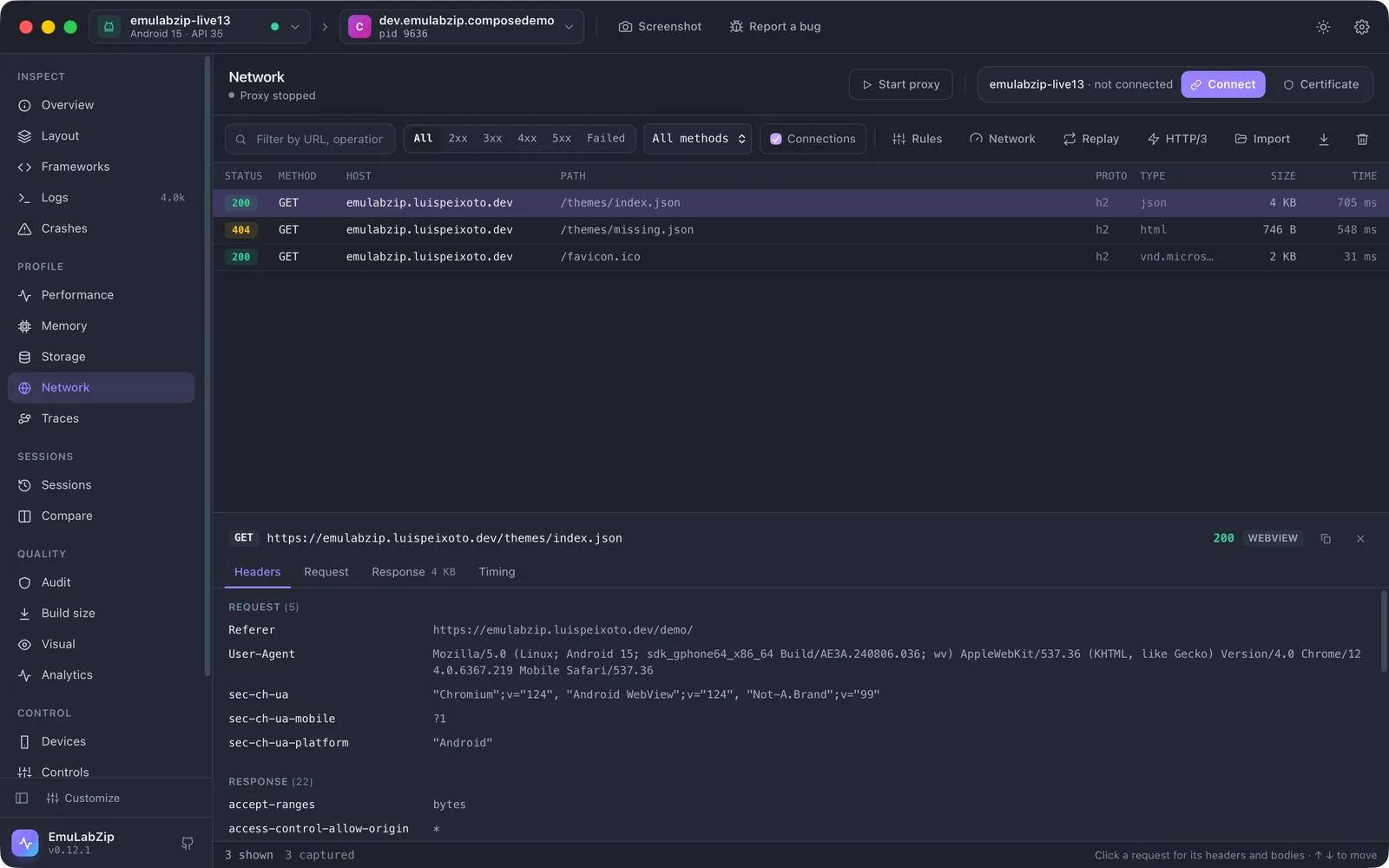
- Show requests in Network también lista las peticiones de la página en la vista Network, marcadas como WEBVIEW. Vuelve a elegir la página después de cambiarla.
Las peticiones vienen de la propia página, así que aparecen incluso cuando el proxy no pudo descifrar el tráfico (el certificate pinning no afecta a la página) y sin instalar un certificado. No se pueden modificar ni retener en un breakpoint como las peticiones que pasan por el proxy; para eso, usa el proxy.
En iOS#
Apple no permite que otras herramientas lean un WKWebView, así que en un simulador el panel da los pasos y un botón que abre Safari:
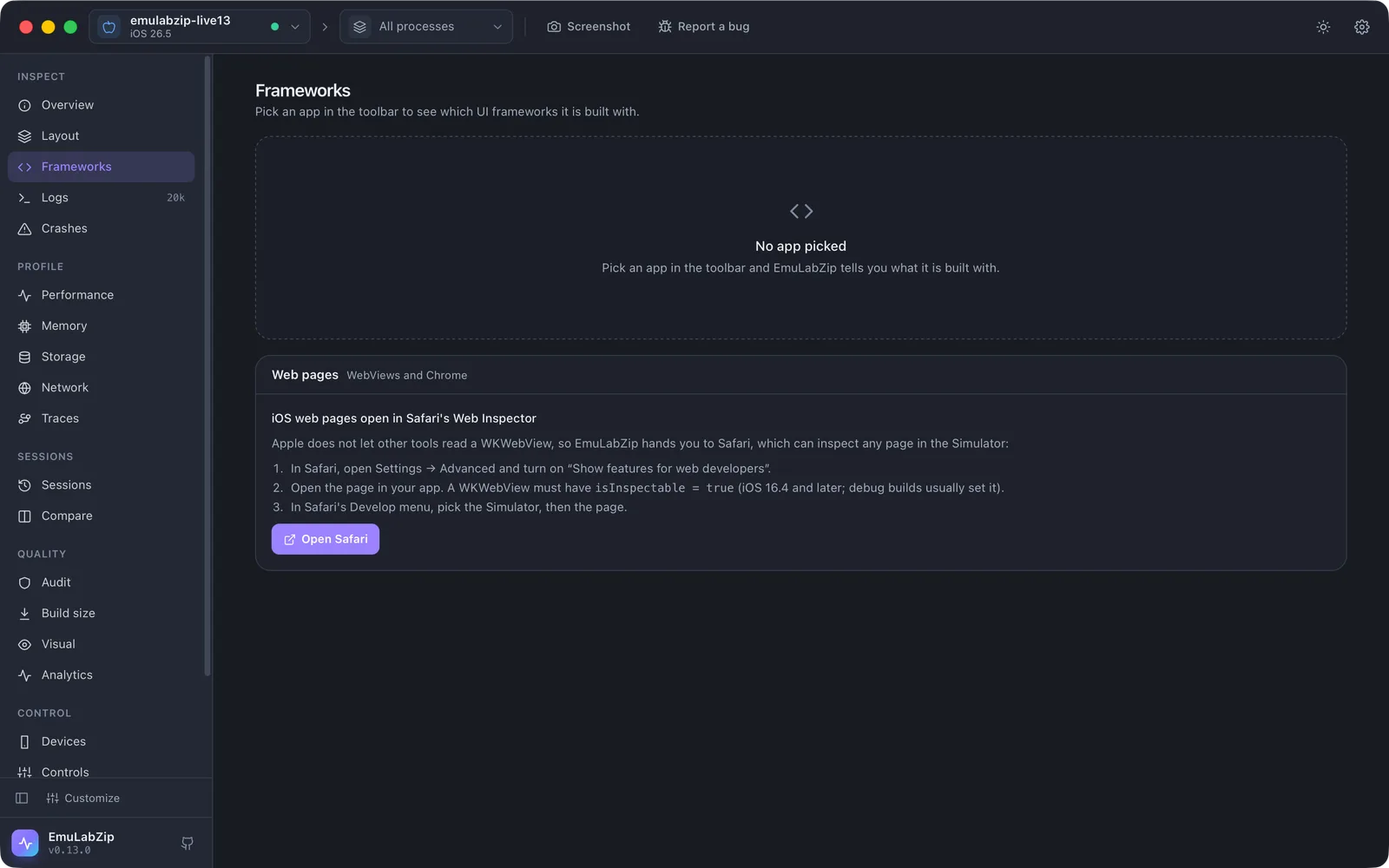
- En Safari, abre Settings → Advanced y activa "Show features for web developers".
- Abre la página en tu app. Un
WKWebViewtiene que tenerisInspectable = true(iOS 16.4 y posteriores; los builds de depuración suelen activarlo). - En el menú Develop de Safari, elige el simulador y luego la página.
En la línea de comandos#
emulabzip webview list                                   # the sockets and their pages
emulabzip webview console --app com.example.shop         # what the page writes, for 10 seconds (--seconds N)
emulabzip webview eval "document.title"                  # run JavaScript; a script that throws fails the command
emulabzip webview network --reload --seconds 10 --har page.har
--app elige la WebView de la app, --socket un socket por nombre, --page una página por id o por parte de su
dirección. Cada uno se puede omitir cuando solo hay una opción. --json está disponible en cada comando.
Desde un asistente#
webview_list y webview_console son herramientas MCP. Ejecutar JavaScript no se ofrece por MCP, porque un
script puede cambiar lo que guarda la app; se queda en la app y en la línea de comandos.
Límites#
- Solo Android, y solo WebViews depurables y Chrome. Un build de release que no activó la depuración no se puede leer.
- Los cuerpos de respuesta se leen hasta 10 MB. Un cuerpo que ya no está en la memoria del navegador cuando se pide se muestra sin su texto.
- La página se lee a través de una conexión propia. Otro depurador (
chrome://inspect) puede estar abierto al mismo tiempo.